
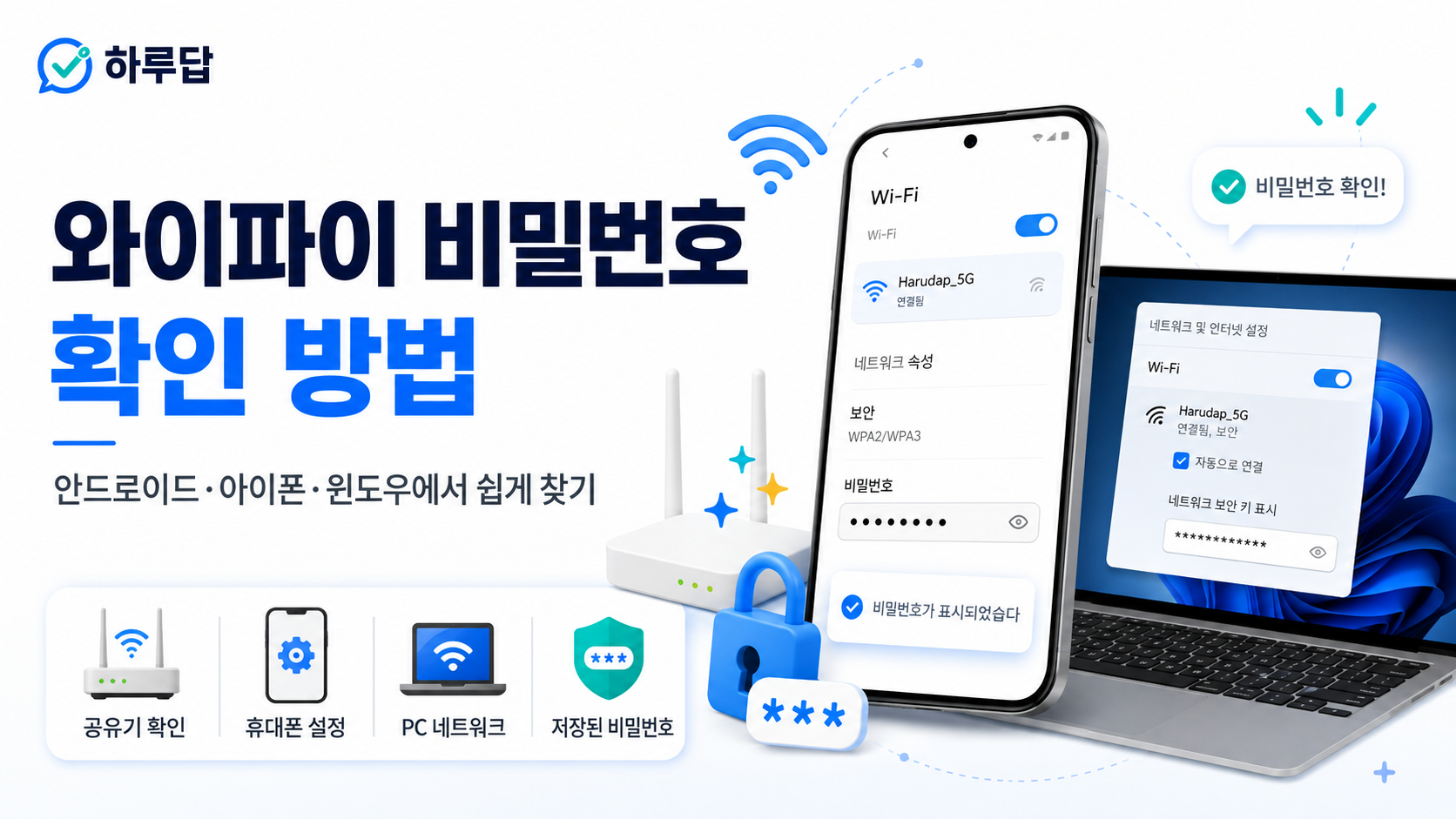
집에서 사용하던 와이파이에 새 휴대폰이나 노트북을 연결하려는데 비밀번호가 생각나지 않을 때가 있습니다.
이미 다른 기기가 해당 와이파이에 연결되어 있다면 저장된 네트워크 정보를 이용해 비밀번호를 확인하거나 다른 기기에 공유할 수 있습니다.
기기별로 방법이 조금씩 다르므로 안드로이드, 아이폰, 윈도우 순서로 알아보겠습니다.
안드로이드에서 와이파이 정보 확인하기
Android에서는 현재 연결된 와이파이 네트워크를 QR 코드로 다른 기기에 공유할 수 있습니다.
일반적인 방법은 다음과 같습니다.
- 설정을 엽니다.
- 네트워크 및 인터넷 또는 연결로 들어갑니다.
- Wi-Fi를 선택합니다.
- 현재 연결된 네트워크를 선택합니다.
- 공유를 누릅니다.
- 본인 인증을 진행합니다.
- 표시되는 QR 코드를 다른 기기로 스캔합니다.
휴대폰 제조사에 따라 QR 코드와 함께 비밀번호가 직접 표시되는 경우도 있고 QR 코드만 제공되는 경우도 있습니다.
아이폰에서 현재 와이파이 비밀번호 확인하기
최근 iOS에서는 아이폰에서 저장된 와이파이 암호를 직접 확인할 수 있습니다.
아이폰의 암호 앱을 이용하면 간단합니다.
- 암호 앱을 실행합니다.
- Face ID, Touch ID 또는 암호로 본인 인증을 합니다.
- Wi-Fi를 선택합니다.
- 확인하려는 네트워크를 선택합니다.
- 암호 항목을 누릅니다.
암호를 복사해 다른 기기에서 사용할 수도 있습니다.
아이폰 설정에서도 확인할 수 있다
기기에 따라 설정 앱에서도 확인할 수 있습니다.
설정 → Wi-Fi로 들어가 연결된 네트워크 옆의 정보 버튼을 선택한 뒤 암호 항목을 누르면 본인 인증 후 확인할 수 있습니다.
과거 연결했던 네트워크 역시 저장되어 있다면 확인할 수 있습니다.
윈도우에서 와이파이 비밀번호 확인하기
이미 와이파이에 연결된 Windows PC가 있다면 네트워크 보안 키를 확인할 수 있습니다.
기본적인 방법은 다음과 같습니다.
- 설정에서 네트워크 관련 메뉴로 들어갑니다.
- 네트워크 및 공유 센터를 엽니다.
- 현재 연결된 Wi-Fi 이름을 선택합니다.
- 무선 속성을 누릅니다.
- 보안 탭으로 이동합니다.
- 문자 표시를 체크합니다.
그러면 네트워크 보안 키 항목에서 저장된 와이파이 비밀번호를 확인할 수 있습니다.
Windows 버전에 따라 설정 화면의 위치는 조금 다를 수 있습니다.
공유기에서 직접 확인하는 방법
휴대폰과 PC에서 찾기 어렵다면 공유기도 확인해보세요.
공유기 제품에 따라 기기 바닥이나 뒷면에 초기 와이파이 이름과 비밀번호가 적힌 스티커가 붙어 있는 경우가 있습니다.
단, 사용자가 비밀번호를 직접 변경했다면 스티커의 초기 비밀번호와 현재 비밀번호가 다를 수 있습니다.
비밀번호가 확인되지 않는다면
모든 기기에서 비밀번호를 확인할 수 없는 경우에는 공유기 관리자 화면에서 변경하거나 초기화하는 방법을 검토할 수 있습니다.
하지만 공유기를 초기화하면 인터넷 연결 설정이나 기존 와이파이 설정까지 초기화될 수 있으므로 마지막 방법으로 사용하는 것이 좋습니다.
인터넷 통신사에서 제공한 공유기라면 고객센터나 공유기 관리 앱을 먼저 확인하는 것도 방법입니다.
공공장소 와이파이 비밀번호는 다르게 확인해야 한다
카페나 매장, 병원 등에서 사용하는 와이파이는 개인 공유기와 다릅니다.
매장 안내판이나 영수증, 직원 안내를 통해 비밀번호를 확인하는 것이 가장 정확합니다.
관리자 권한 없이 다른 사람의 와이파이 비밀번호를 알아내려고 시도해서는 안 됩니다.
정리
와이파이 비밀번호를 잊어버렸다고 바로 공유기를 초기화할 필요는 없습니다.
안드로이드는 QR 코드 공유 기능을 먼저 확인하고, 아이폰은 암호 앱 또는 Wi-Fi 설정을 확인하세요.
Windows PC가 이미 연결되어 있다면 저장된 네트워크 보안 키를 확인할 수도 있습니다.
※ 기기의 운영체제 버전과 제조사에 따라 메뉴 이름이 달라질 수 있습니다.